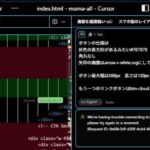
update recommended a newer version of cursor is available. we recommend updating



この表示が無限にでてくる。
update recommended a newer version of cursor is available. we recommend updating
この表示が無限にでてくる。何度インストールしても出てくる。以下の記事を参考にwindowsでcursorアップデートバグを解消したので報告。yuidyy様ありがとう。
https://note.com/embed/notes/n0cbf6ab9b526?theme=auto
やったこと4: アプリデータの完全削除 1.Cursorを完全に終了します。 2.Finderで再び 「移動」→「フォルダへ移動…」 を開き、以下のフォルダを削除します。 ~/Library/Application Support/Cursor ~/.cursor (これはホームフォルダ直下にある隠しフォルダです。Command + Shift + . で表示されます) 3. /Applications フォルダにある Cursor.app 自体もゴミ箱に捨てます。 4.公式サイトから最新版をダウンロードして、再インストールします。
WindowsでCursorのアプリデータを完全に削除して再インストールする場合、以下の手順に沿ってフォルダを探して削除してください。
ただし!!
Cursorのフォルダ(特に .cursor-updates や、ユーザーディレクトリ内の Cursor 関連のキャッシュフォルダなど)を削除した場合、エージェント(ComposerやChat)の会話履歴や内部状態は消去されます。
Cursorのエージェント機能(旧Composerなど)の履歴や進行中のタスク状態は、アプリのキャッシュやローカルデータベース(IndexedDBやローカルストレージなど)に保存されているため、関連フォルダを丸ごと削除すると復元できなくなります。
📁 履歴が消える主な原因
- キャッシュのクリア: エージェントのコンテキストや履歴は一時的なローカルデータとして保持されているため、フォルダ削除によって完全にリセットされます。
- プロジェクトの .cursor フォルダ: プロジェクトごとに生成される .cursor フォルダ(設定や履歴が含まれる場合がある)を削除した場合も、そのワークスペースのコンテキストが失われます。
💡 今後の対策と注意点
今後同じトラブルを防ぐため、またエージェントとスムーズに再開するためのポイントです。
- 📌 重要な指示はプロンプトファイルに書き出す
エージェントに記憶させたい重要なルールやプロジェクトの背景は、会話履歴に頼らず、プロジェクトのルートに .cursorrules というファイルを作って記述しておきましょう。フォルダを消しても、このファイルがあればエージェントは常に同じ前提で動いてくれます。 - 📝 履歴の「Git管理」はされない
Cursorのチャットやエージェントの会話履歴そのものはGitなどのバージョン管理に含まれない(ローカルのアプリデータに依存する)ため、フォルダを整理・削除する際はご注意ください。
■■■■■■■■■■■■■■■■■■
1. Cursorを完全に終了する
タスクバーの右下(システムトレイ)にCursorのアイコンがある場合は、右クリックして終了(Exit)してください。
2. 対象のフォルダを探して削除する
Windowsの「ファイル名を指定して実行」機能を使うと、隠しフォルダへ簡単にアクセスできます。
① Application Support/Cursor に相当するフォルダ
- キーボードの Windowsキー + R を同時に押して「ファイル名を指定して実行」を開きます。
- 入力欄に %APPDATA% と入力して Enter を押します。
- 開いたフォルダの中に Cursor というフォルダがあるので、それを完全に削除します。
- ※パスの例: C:\Users\ユーザー名\AppData\Roaming\Cursor
② ~/.cursor (ホーム直下の隠しフォルダ)に相当するフォルダ
- 再び Windowsキー + R を押します。
- 入力欄に %USERPROFILE% と入力して Enter を押します。(これでホームフォルダが開きます)
- 開いたフォルダの中に .cursor というフォルダがあるので、それを完全に削除します。
- ※もし見つからない場合は、エクスプローラーの上部メニュー「表示」>「表示」>「隠しファイル」にチェックを入れてください。
3. アプリ自体のアンインストール
Macの「アプリケーションフォルダからゴミ箱に捨てる」代わりに、Windowsでは設定からアンインストールします。
- Windowsキー + i を押して「設定」を開きます。
- 「アプリ」>「インストールされているアプリ」(または「アプリと機能」)に進みます。
- リストから Cursor を探し、右側のメニュー(3つの点)から「アンインストール」を実行します。
4. 再インストール
- Cursorの公式サイトからWindows用の最新インストーラー(.exeファイル)をダウンロードします。
- ダウンロードしたファイルを実行して、画面の指示に従って再インストールしてください。
この記事を書いた人

- aimeiです。一日中、生活必須時間以外はコーディングしています。SEO対策も大好物です。


aimeiです。一日中、生活必須時間以外はコーディングしています。SEO対策も大好物です。


